Instala Alma desde Google Play.
La prueba de Android tiene dos pasos. Usa en ambos la misma cuenta de Google que tienes activa en Play Store.
Beta gratuita para hogares en Colombia. Únete al grupo y después activa la prueba en Google Play.
¿Ya estás en el grupo? Continúa con el paso 2. Al salir de Google, vuelve a esta guía.Ver el paso a paso con imágenes ↓ Google PlayAcceso oficial para la prueba de Alma
Sigue el orden y no necesitas hacer nada más.
Las imágenes muestran cómo se verá el recorrido en tu teléfono. Los botones pueden cambiar ligeramente según la versión del sistema.
- 1
Confirma tu cuenta de Google
Antes de continuar, revisa qué cuenta está activa en Google Play. Debes usar esa misma cuenta durante todo el proceso.
Play StoreUsar la misma cuenta en todos los pasos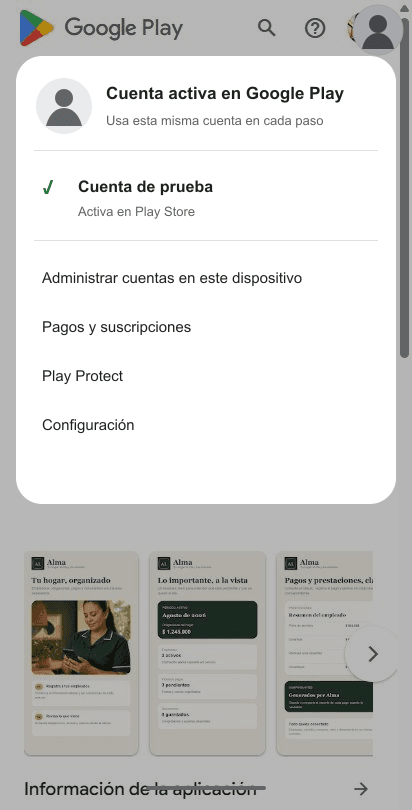
Confirma tu cuenta de Google: Usar la misma cuenta en todos los pasos - 2
Únete al grupo de prueba
Toca “Paso 1 · Unirme al grupo de Alma”. Si Google pide iniciar sesión, elige la misma cuenta de Play Store. Después toca “Unirse al grupo”. Si ya perteneces, Google abrirá directamente el grupo.
Grupos de GoogleAlma Beta Android · Unirse al grupo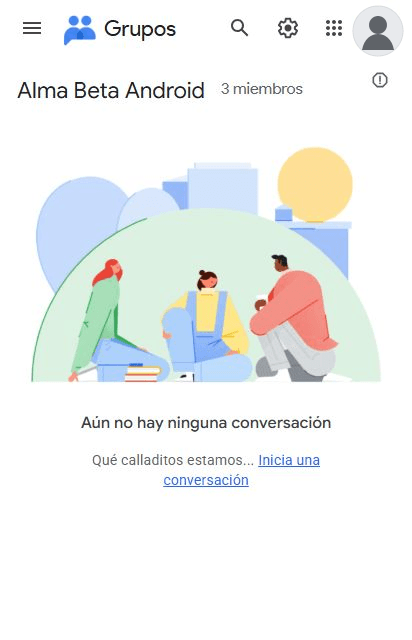
Únete al grupo de prueba: Alma Beta Android · Unirse al grupo - 3
Evita correos del grupo
Si aparece la opción de suscripción, elige “No enviar actualizaciones por correo” o desmarca la suscripción. Esto no afecta el acceso a Alma.
Grupos de GoogleNo enviar actualizaciones por correo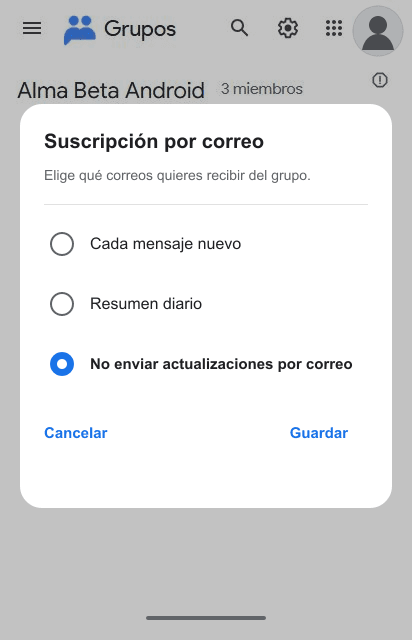
Evita correos del grupo: No enviar actualizaciones por correo - 4
Regresa a esta guía
Cuando Google confirme que ya perteneces al grupo, vuelve a esta pestaña. No busques Alma todavía en Play Store.
NavegadorVolver a la guía de Alma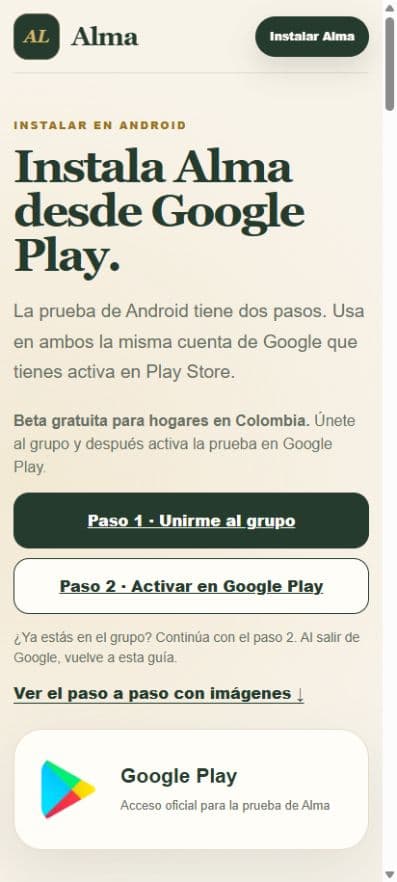
Regresa a esta guía: Volver a la guía de Alma - 5
Activa tu acceso a la prueba
Toca “Paso 2 · Activar Alma en Google Play”. Verás Alma, Alma Hogar y un botón azul “Become a tester”, “Convertirme en tester” o “Participar”. Toca únicamente ese botón.
Google PlayAlma · Convertirme en tester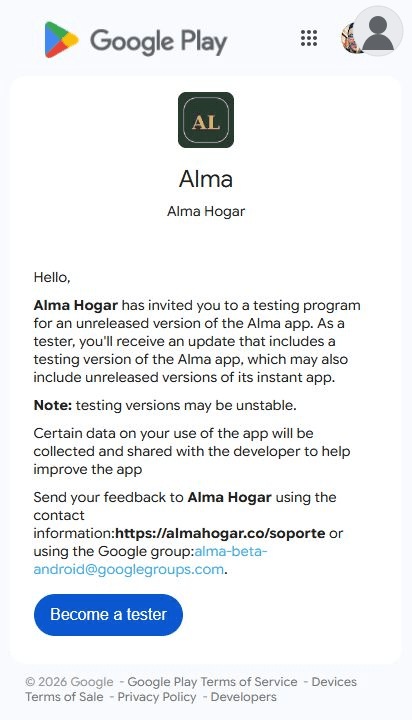
Activa tu acceso a la prueba: Alma · Convertirme en tester - 6
Instala desde Google Play
Después de aceptar la prueba, toca el enlace para descargarla en Google Play y luego “Instalar”.
Play StoreAlma · Instalar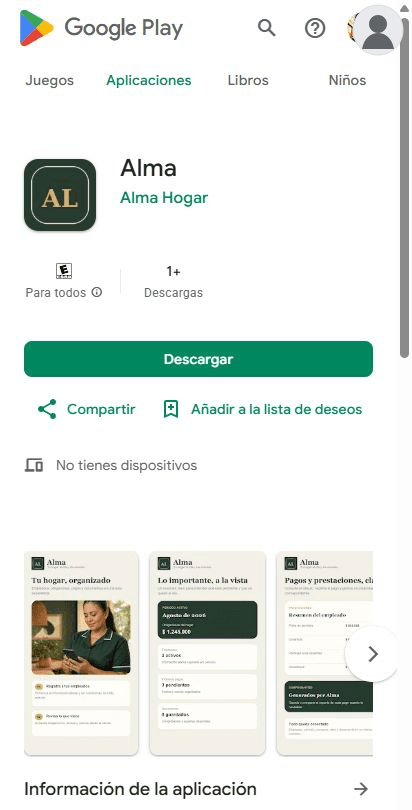
Instala desde Google Play: Alma · Instalar - 7
Abre Alma
Cuando termine la descarga, toca “Abrir” y crea tu cuenta o inicia sesión.
AlmaCrear cuenta o iniciar sesión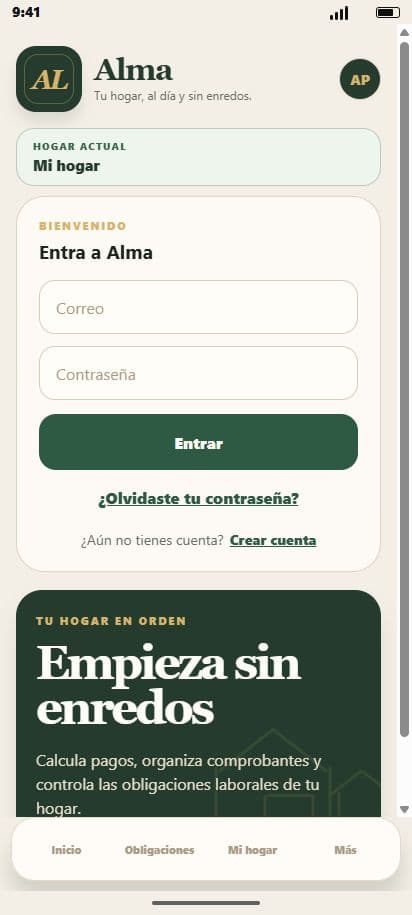
Abre Alma: Crear cuenta o iniciar sesión