Instala Alma con TestFlight.
Hazlo desde el iPhone donde vas a usar Alma. TestFlight es la aplicación oficial de Apple para instalar versiones de prueba.
 TestFlight de AppleAcceso oficial para la prueba de Alma
Sigue el orden y no necesitas hacer nada más.
Las imágenes muestran cómo se verá el recorrido en tu teléfono. Los botones pueden cambiar ligeramente según la versión del sistema.
- 1
Abre el acceso oficial
Toca el botón verde que aparece al final de esta guía. No busques Alma directamente en App Store: todavía está en prueba cerrada.
SafariAbrir el acceso oficial de Alma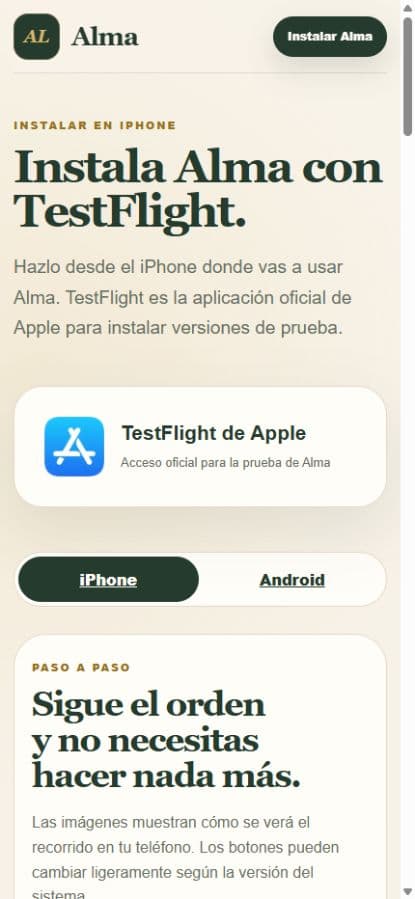
Abre el acceso oficial: Abrir el acceso oficial de Alma - 2
Instala TestFlight si te lo pide
Si ves “Get TestFlight” o “Ver en App Store”, toca ese botón. En App Store verifica que la aplicación se llame TestFlight y que el desarrollador sea Apple.
App StoreTestFlight · Apple · Obtener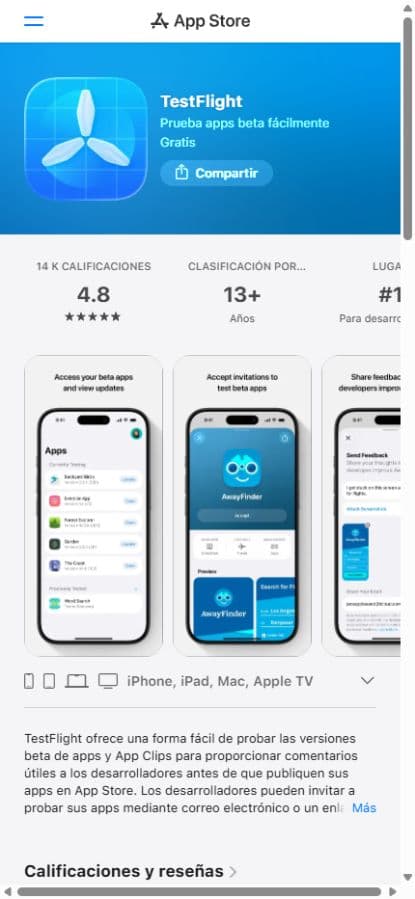
Instala TestFlight si te lo pide: TestFlight · Apple · Obtener - 3
Vuelve al acceso de Alma
Cuando TestFlight ya esté instalado, regresa a esta página en Safari y vuelve a tocar “Abrir el acceso oficial de Alma”.
SafariAbrir el acceso oficial de AlmaVuelve al acceso de Alma: Abrir el acceso oficial de Alma - 4
Acepta la prueba
TestFlight mostrará Alma. Si eres nuevo, toca “Aceptar” y después “Instalar”. Si ya participabas, verás “Actualizar” o “Abrir”.
TestFlightAlma · Aceptar · Instalar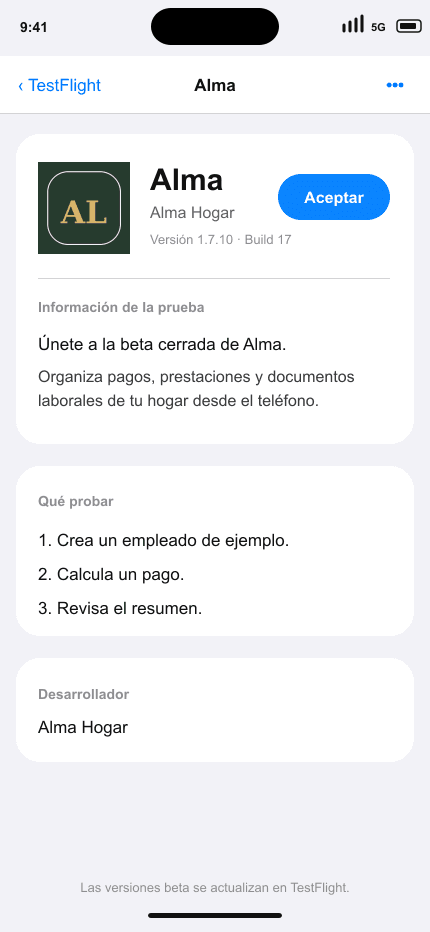
Acepta la prueba: Alma · Aceptar · Instalar - 5
Espera la instalación
No cierres TestFlight mientras termina. Cuando el botón cambie a “Abrir”, tócalo una sola vez.
TestFlightAlma · Abrir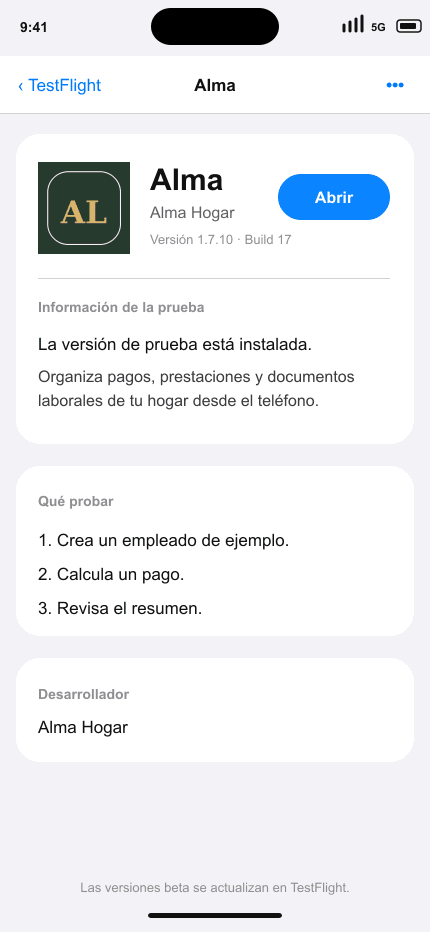
Espera la instalación: Alma · Abrir - 6
Entra a Alma
Crea tu cuenta o inicia sesión. Las siguientes actualizaciones de la beta llegarán por TestFlight.
AlmaCrear cuenta o iniciar sesión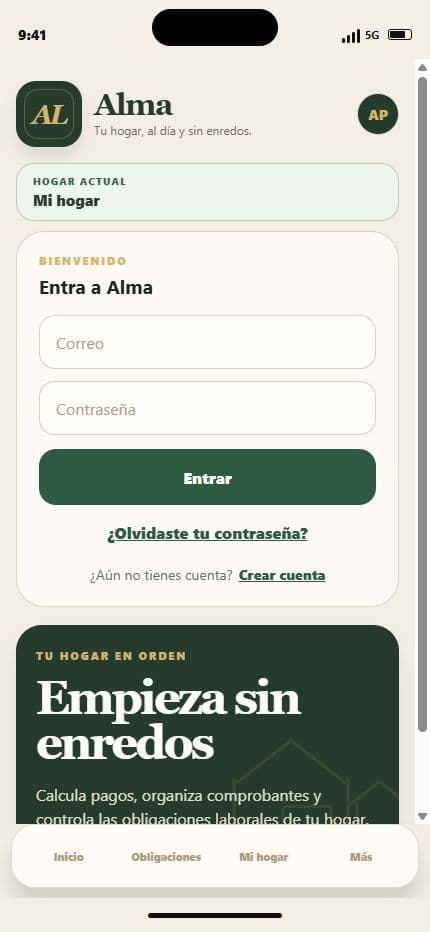
Entra a Alma: Crear cuenta o iniciar sesión